Wygląd załączników
Użytkownik ma do dyspozycji szereg opcji pozwalających zdefiniować wygląd załączników dodawanych do elementów obiegu. Dostęp do tych opcji w Designer Studio jest możliwy po wskazaniu obiegu z poziomu drzewa aplikacji, przejściu do węzła Formularz podstawowy, a następnie wybraniu zakładki Globalny szablon formularza. Po prawej stronie okna dostępna jest sekcja Załączniki, po kliknięciu na którą w programie wyświetlane są dodatkowe opcje konfiguracyjne załączników:
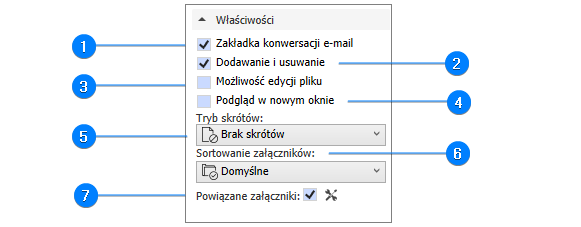
1. Zakładka konwersacje e-mail
Zaznaczenie tego pola wyboru jest tożsame z ustawieniem widoczności zakładki Konwersacje e-mail w sekcji załączników na elemencie obiegu w Portalu.
Więcej na temat tej zakładki można przeczytać w artykule Outlook Classic – instalacja i korzystanie z dodatku.
2. Dodawanie i usuwanie
W przypadku zaznaczenia tej opcji użytkownik końcowy formularza będzie miał możliwość dodawania i usuwania już istniejących załączników.
Aby dodać załącznik, przeciągnij i upuść go w wyznaczonym miejscu na formularzu lub kliknij w przycisk Dodaj załącznik na elemencie obiegu i wskaż lokalizację dodawanego pliku na dysku.
Jeśli plik o wybranej nazwie i rozszerzeniu jest już załączony do elementu obiegu, wyświetlone zostanie okienko, w którym możesz potwierdzić dodanie nowego pliku o tej samej nazwie (będą wtedy rozróżniane po dacie utworzenia) lub wybrać nadpisanie istniejącego pliku treścią pochodzącą z nowego dokumentu.
Dodanie załącznika jest również możliwe, pobierając jego zawartość ze schowka – najpierw umieść w schowku dokument, fragment tekstu, grafiki lub pliku, a następnie posłuż się skrótem klawiaturowym Ctrl+V.
W przypadku dodawania fragmentu tekstu bądź grafiki ze schowka utworzony zostanie dokument o odpowiednim rozszerzeniu (.txt lub .png) i nazwie zawierającej datę i godzinę jego dodania.
Aby usunąć załącznik, kliknij w ikonę z trzema kropkami obok nazwy pliku i z rozwijanego menu wybierz Usuń.
3. Możliwość edycji pliku
Zaznaczenie tego pola wyboru determinuje dostępność opcji Edytuj plik w rozwijanym menu obok nazwy załącznika na formularzu.
Edytowanie plików poprzez IT Hit nie jest wspierane na macOS.
4. Podgląd w nowym oknie
Jeśli to pole jest zaznaczone, to w rozwijanym menu obok nazwy załącznika na elemencie obiegu pojawi się opcja umożliwiająca podgląd zawartości pliku w nowym oknie przeglądarki.
5. Tryb skrótów
Wybór trybu wyświetlania przycisków obok nazw załączników na formularzu:
- Brak skrótów – wszystkie opcje dostępne są z poziomu rozwijanego menu (ikona z trzema kropkami)
- Ikony – obok nazw załączników wyświetlane są przyciski operacji na załącznikach (Pobierz, Podgląd w nowym oknie, Edytuj plik), a ich dostępność jest zgodna z konfiguracją w Designer Studio.
6. Sortowanie załączników
Wybór trybu sortowania załączników. Domyślnie użyte jest sortowanie po dacie dodania załącznika
7. Powiązane załączniki
Włączanie/wyłączanie widoczności załączników z powiązanych podobiegów, obiegów nadrzędnych oraz załączników wybranych na podstawie zapytania SQL. Załączniki te pokazywane są w osobnych zakładkach, których nazwy można edytować. Struktura wyświetlania załączników z podobiegów jest inna niż w przypadku załączników natywnych.
Po kliknięciu na ikonę otwierane jest dodatkowe okno Konfiguracji widoku powiązanych elementów workflow:
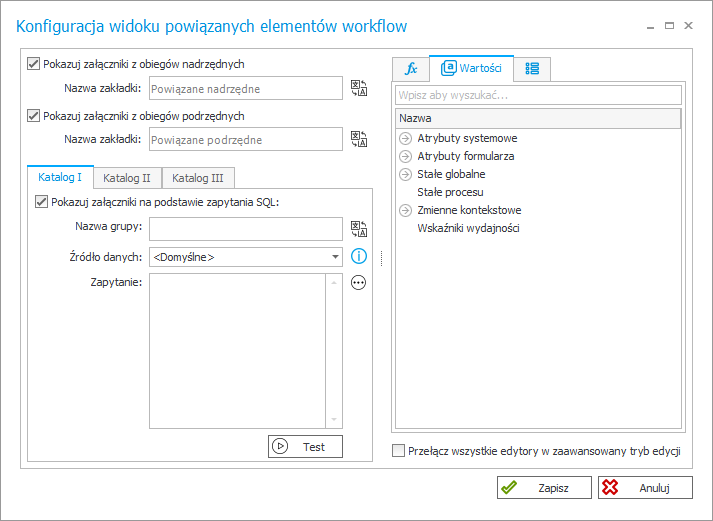
Zaznaczenie pól wyboru Pokazuj załączniki z obiegów nadrzędnych/podrzędnych spowoduje, że po zakończeniu obiegów w WEBCON BPS Portal w zakładce Wszystkie załączniki udostępnione zostaną wszystkie pliki, jakie dodano podczas realizacji zadań w powiązanych ze sobą obiegach (nadrzędnym i podrzędnym).
Po zaznaczeniu pola Pokazuj załączniki na podstawie zapytania SQL i wprowadzeniu odpowiedniego zapytania, użytkownik ma możliwość definiowania dodatkowych Katalogów, według których system pogrupuje załączniki za pomocą atrybutów załącznika, np. daty utworzenia, autora lub nazwy pliku. Podczas tworzenia zapytania SQL może korzystać z Edytora zmiennych.
Szczegółowe informacje na temat załączników i ich grupowania na elementach obiegu dostępne są w ARTYKULE na naszym blogu technicznym.