Dodaj załącznik
Akcja powoduje dodanie załączników do elementu obiegu. Załączniki mogą pochodzić z innego elementu lub zostać wybrane zapytaniem SQL.
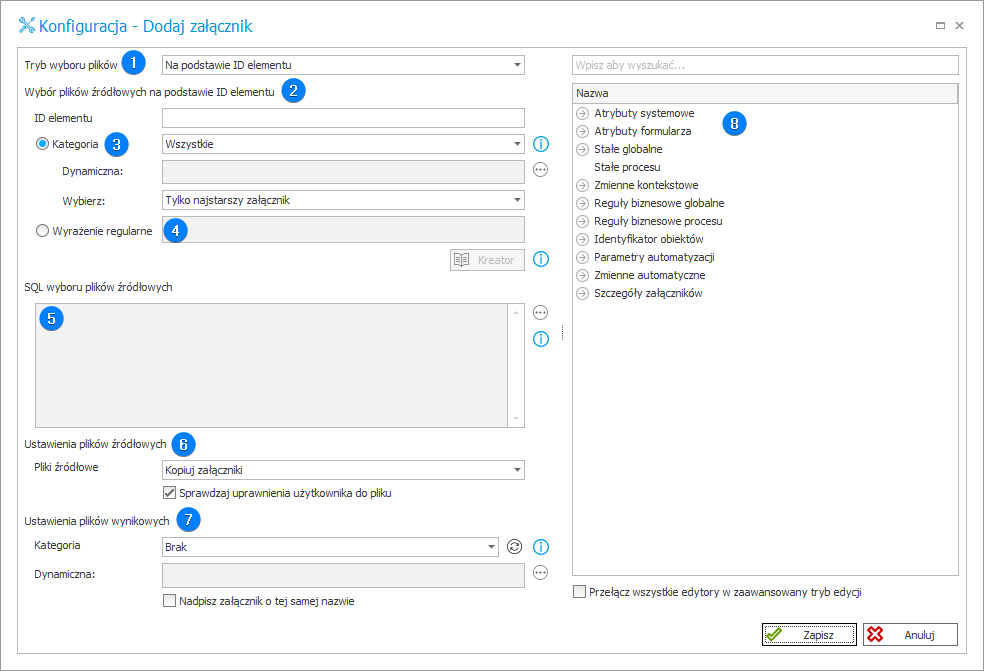
1. Tryb wyboru plików
Należy wskazać, czy załącznik do bieżącego elementu obiegu zostanie wybrany z innego elementu Na podstawie ID elementu czy Na podstawie zapytania SQL.
2. Wybór plików na podstawie ID elementu
Należy wskazać ID elementu obiegu, z którego będą pobierane załączniki.
3. Kategoria
Załączniki do przetworzenia zostaną wybrane na podstawie ich kategorii.
Należy wskazać, z jakiej kategorii mają być przetworzone załączniki:
- Wszystkie – wybrane zostaną załączniki we wszystkich kategoriach,
- Dynamiczna – pozwala utworzyć kategorię dynamicznie (za pomocą zmiennych z Edytora) lub wpisać ją ręcznie. Dopuszczalny jest format ID#Nazwa lub ID.
Dodatkowo należy sprecyzować, czy z wybranej kategorii mają być przetworzone Wszystkie załączniki, Tylko najnowszy załącznik, czy Tylko najstarszy załącznik.
4. Wyrażenie regularne
Załączniki do przetworzenia zostaną wybrane na podstawie wyrażenia regularnego.
Przy tworzeniu wyrażenia można korzystać z Kreatora Regex.
5. SQL wyboru plików źródłowych
Wybór załącznika na podstawie zapytania SQL może przebiegać na dwa sposoby:
- Jeżeli źródłem załącznika ma być istniejąca instancja załącznika z systemu WEBCON, zapytanie należy napisać tak, by zwróciło ID pożądanych załączników z tabeli „WFDataAttachmets”.
PrzykładSELECT [ATT_ID] FROM [WFDataAttachmets] WHERE [ATT_Name] IN ('file.docx', 'file2.docx');
W przypadku gdy załącznik ma zostać dodany do docelowego elementu obiegu ze zmienioną nazwą lub opisem, należy w zapytaniu zwrócić kolumny FileName i/lub Description.
- Jeżeli załączniki mają być tworzone w trakcie wykonania, zapytanie musi zwracać kolumny:
FileNamezawierającą nazwę pliku iContentzawierającą dane binarne załącznika. Zapytanie może zwracać również kolumnęDescription, wówczas utworzony zostanie również opis.PrzykładSELECT convert(image,<binaryContent>) AS Content, 'file1.txt' AS FileName
6. Ustawienia plików źródłowych
Sekcja określa, co się stanie z plikami źródłowymi, gdy już zostaną dodane do docelowego elementu obiegu.
-
Kopiuj załączniki – załączniki zostaną dodane do bieżącego elementu obiegu, zostaną również na elemencie źródłowym,
-
Przesuń załączniki do bieżącego elementu obiegu – załączniki zostaną dodane do bieżącego elementu obiegu, a po dodaniu zostaną usunięte z elementu źródłowego.
-
Sprawdzaj uprawnienia użytkownika do pliku – jeżeli obecnie zalogowany użytkownik nie posiada uprawnień do plików źródłowych, to nie zostaną one dodane do elementu obiegu.
7. Ustawienia plików wynikowych
Sekcja określa zachowanie plików po dodaniu do elementu obiegu.
-
Kategoria – kategoria, do jakiej zostaną przyporządkowane pliki po dodaniu do elementu obiegu:
- Dynamiczna – po wybraniu tej opcji możliwe jest ręczne wprowadzenie kategorii, do której zostanie przyporządkowany załącznik,
- Brak – po dodaniu załącznik nie będzie należał do żadnej kategorii.
-
Nadpisz załącznik o tej samej nazwie – jeżeli na elemencie obiegu znajduje się już załącznik o takiej samej nazwie, zostanie on nadpisany.
8. Edytor zmiennych
Dynamicznie zbudowane drzewo wszystkich zmiennych dostępnych w bieżącej lokalizacji Designer Studio. Informacje o tym, jak działają zmienne w WEBCON oraz listę zmiennych można znaleźć tutaj.
Więcej informacji na ten temat można znaleźć w artykule Akcja „Dodaj załącznik”.