Zarządzanie użytkownikami
W tej sekcji znajdują się raporty do zarządzania Użytkownikami i Grupami WEBCON analogicznie jak w Parametrach globalnych → Użytkownicy i grupy WEBCON. Na raporcie do zarządzania użytkownikami znajdują się też opcje do ręcznego zarządzania licencjami, analogicznie jak Ustawienia systemu → Przydzielanie licencji. Widok do przydzielania tymczasowego dostępu wdrożeniowego znajduje się w osobnym raporcie tej sekcji.
Dostępne opcje pozwalają administratorowi Portalu na takie same działania, jak w konfiguracji systemu.
Dodatkowo, sekcja zawiera raport do monitorowania zużycia licencji Single-Use Access oraz AI Tokens.
Grupy WEBCON
Raport służący do tworzenia Grup WEBCON, analogicznie jak w Ustawienia systemu → Użytkownicy i grupy WEBCON.
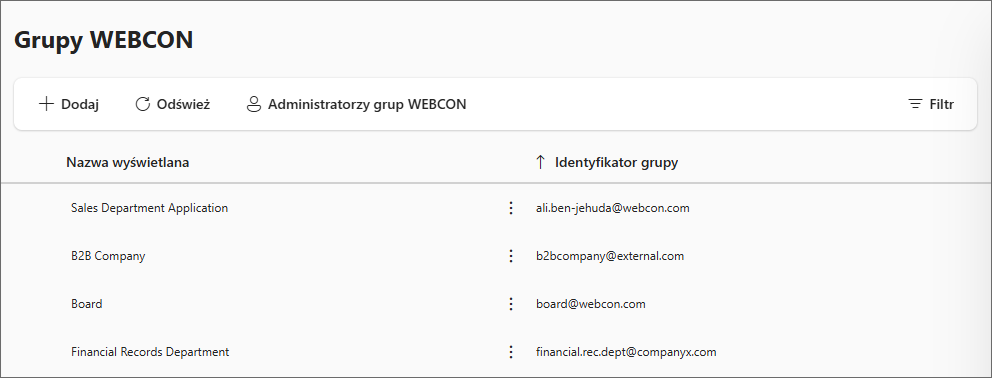
Okno pozwala skonfigurować nową grupę. Wymagane jest uzupełnienie Nazwy oraz identyfikatora grupy (pole BPS ID).
Należy pamiętać, że aby zapis grupy był możliwy, identyfikator musi być wstawiony w formacie UPN.
Sekcja Członkowie grupy umożliwia dodanie osób przynależących do tworzonej grupy poprzez naciśnięcie przycisku Dodaj. Z kolei przycisk o takiej samej nazwie znajdujący się w sekcji Właściciel grupy pozwala określić właściciela grupy, czyli osobę, która może dodawać i usuwać członków grupy oraz nią zarządzać.
Aby zapisać skonfigurowaną grupę należy nacisnąć przycisk Zapisz dostępny w prawym rogu okna. Po zapisaniu grupy pojawi się ona na liście dostępnych grup. Widoczna po lewej stronie nazwy grupy ikona klepsydry informuje o oczekującej synchronizacji grupy (po jej wykonaniu ikona znika).
Administratorzy grup WEBCON posiadają dostęp do węzła Grupy WEBCON w Panelu administracyjnym, jednak nie widzą danych innych Administratorów grup WEBCON. Niemniej mogą oni dodawać nowe, a także dowolnie edytować i usuwać istniejące grupy WEBCON.
Więcej informacji o uprawnieniach do zarządzania grupami WEBCON można znaleźć w ARTYKULE na naszym blogu technicznym.
Użytkownicy i licencje
Raporty służące do tworzenia Użytkowników WEBCON, analogicznie jak w Ustawienia systemu → Użytkownicy i grupy WEBCON, oraz do przydzielania licencji użytkownikom systemu, analogicznie jak w Ustawienia systemu → Przydzielanie licencji.
Widoki Aktywni użytkownicy, Usunięci użytkownicy oraz Czasowy dostęp wdrożeniowy są analogiczne do widoków w Ustawienia systemu → Przydzielanie licencji. Istnieje też dodatkowy widok Rozliczenia Single-Use Access License pozwalający monitorować zużycie licencji Single-Use Access License oraz Rozliczenia AI Tokens służący do monitoringu AI Tokens.
Informacje o typach licencji, jakie można przydzielić za pomocą tego Raportu znajdują się w rozdziale Licencje oraz w artykule Licencje WEBCON na naszym blogu technicznym.
Aktywni użytkownicy
Podobnie jak w Designer Studio, z poziomu tego widoku istnieje dodatkowa możliwość utworzenia wielu użytkowników WEBCON jednocześnie. Należy skorzystać z opcji Dodaj z szablonu → Pobierz szablon, a następnie zaimportować wypełniony szablon.
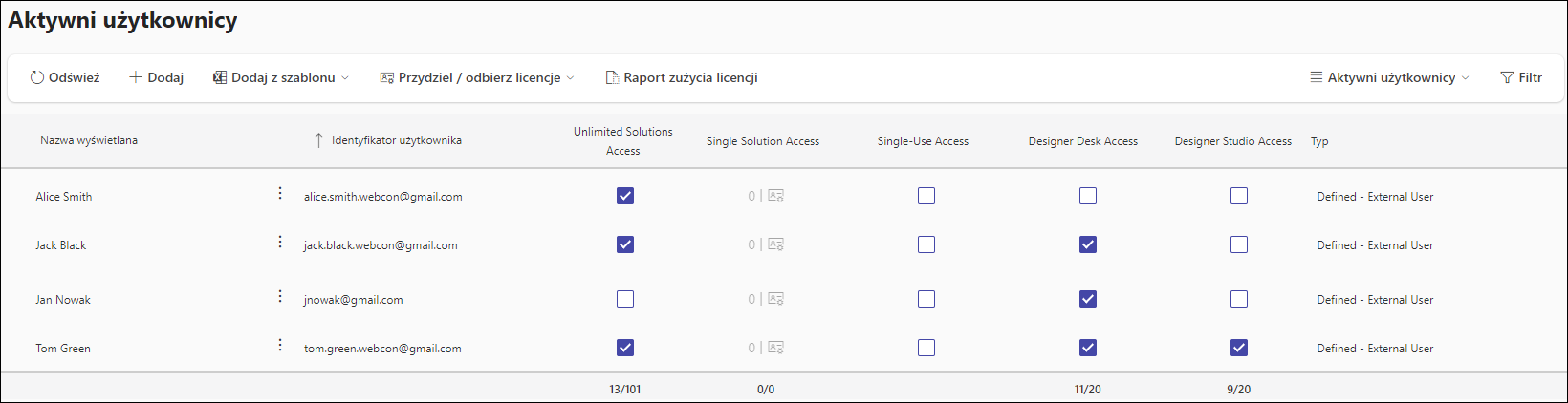
Dla istniejących użytkowników można edytować jego numer telefonu (o ile użytkownik zalogował się co najmniej raz do Portalu).
Usunięci użytkownicy
Ponieważ licencje nie są zwalniane automatycznie, można je ręcznie zwolnić z poziomu tego widoku.
Dodawanie i usuwanie licencji można wykonać za pomocą akcji Zarządzaj licencjami użytkownika WEBCON.
Czasowy dostęp wdrożeniowy
W oknie wyświetlana jest lista użytkowników, którym administrator udzielił tymczasowego dostępu do WEBCON Portal i WEBCON Designer Studio na okres 30 dni bez zużywania dodatkowej licencji. Administrator może udzielić takiego dostępu maksymalnie 5 osobom jednocześnie w ramach danego środowiska.
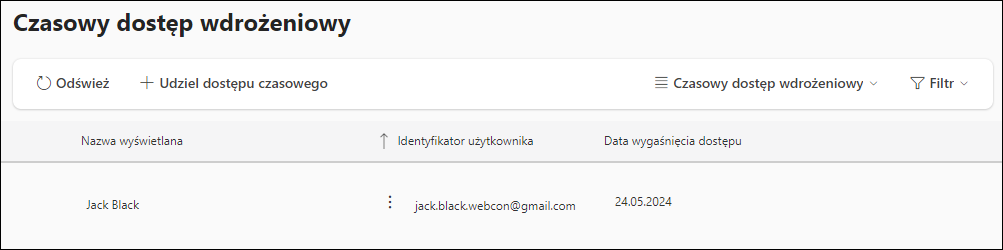
Aby udzielić użytkownikowi czasowego dostępu do WEBCON, kliknij przycisk Udziel dostępu czasowego, a następnie podaj nazwę użytkownika oraz 10-cyfrowy kod pobrany z License Managera.
Po udanej walidacji wskazany użytkownik otrzyma dostęp do Studio i Portalu na okres 30 dni kalendarzowych. Na liście pojawią się jego dane oraz Data wygaśnięcia dostępu, która jest ustawiana automatycznie zgodnie ze strefą czasową bazy danych.
Rozliczenia Single-Use Access License
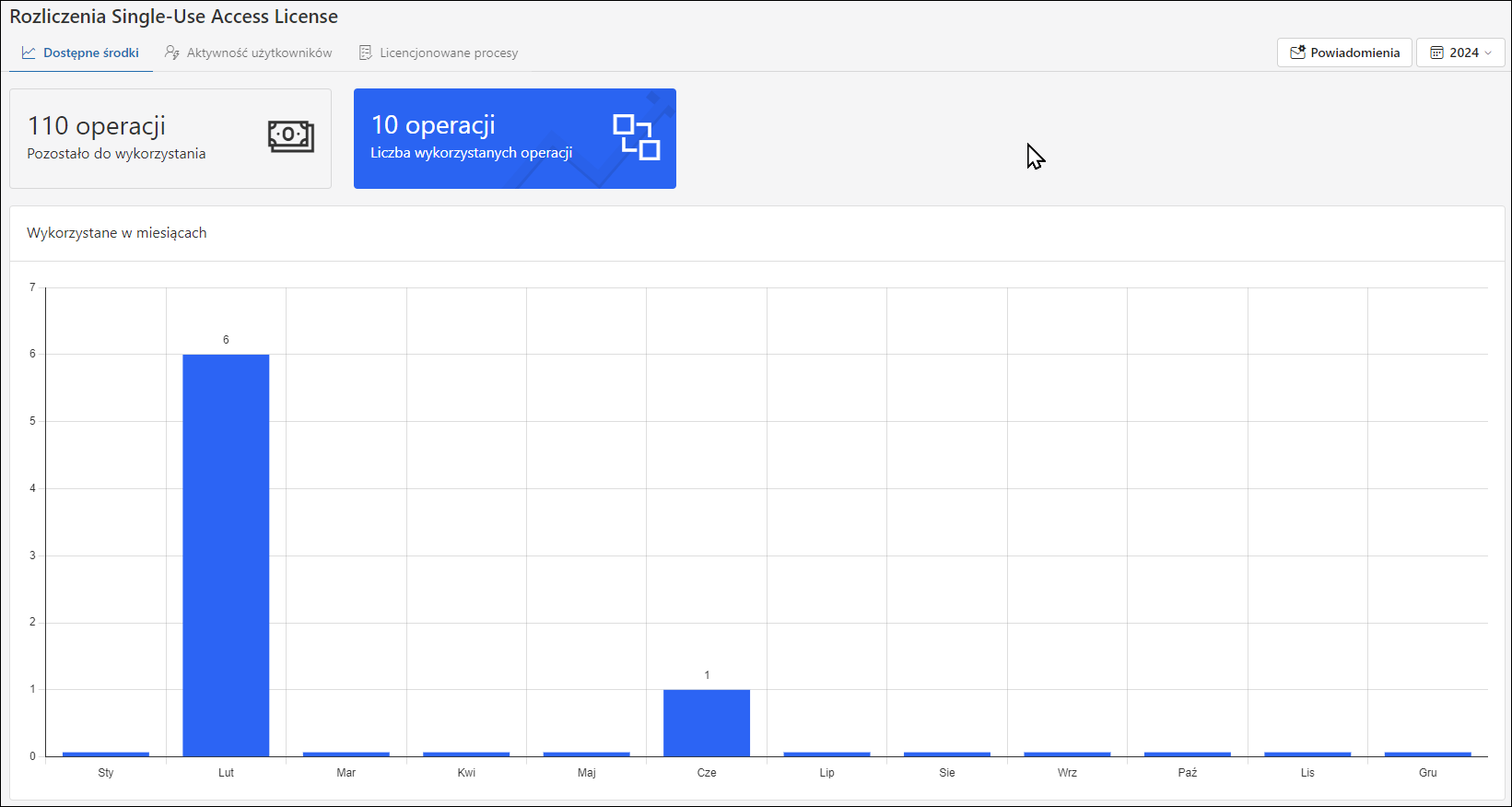
Widok pozwala monitorować najistotniejsze cechy trybu licencjonowania Single-Use Access:
- Liczba dostępnych operacji,
- Liczba wykorzystanych operacji,
- Konfigurowanie powiadomień o stanie dostępnych operacji,
- Wykorzystanie operacji w danym roku z podziałem na miesiące.
Widok Aktywność użytkowników zawiera dodatkowe informacje o zużyciu licencji per użytkownik:
- Wykorzystanie operacji w danym miesiącu z podziałem na użytkowników,
- Suma wykonanych operacji oraz rzeczywiste zużycie licencji przez danego użytkownika.
Widok Licencjonowane procesy zawiera listę procesów, w których włączono możliwość licencjonowania Single-Use Access.
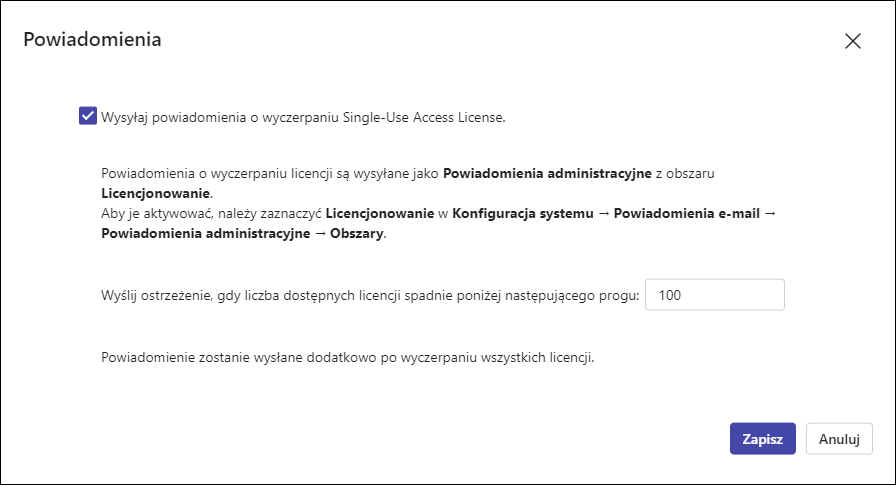
Pod przyciskiem Powiadomienia znajduje się konfiguracja powiadomień ostrzegających o niskim stanie oraz wyczerpaniu licencji. Ponieważ ostrzeżenia są wysyłane jako Powiadomienia administracyjne, należy w ich konfiguracji zaznaczyć Licencjonowanie w Obszary (w konfiguracji powiadomień) aby je aktywować. Powiadomienie wysłane zostanie gdy liczba dostępnych licencji spadnie poniżej wybranego progu oraz gdy licencje zostaną wyczerpane całkowicie.
Rozliczenia AI Tokens
Widok pozwala monitorować najistotniejsze cechy trybu licencjonowania AI Tokens. Należą do nich: liczba dostępnych i wykorzystanych licencji AI Tokens oraz aktywność poszczególnych użytkowników.
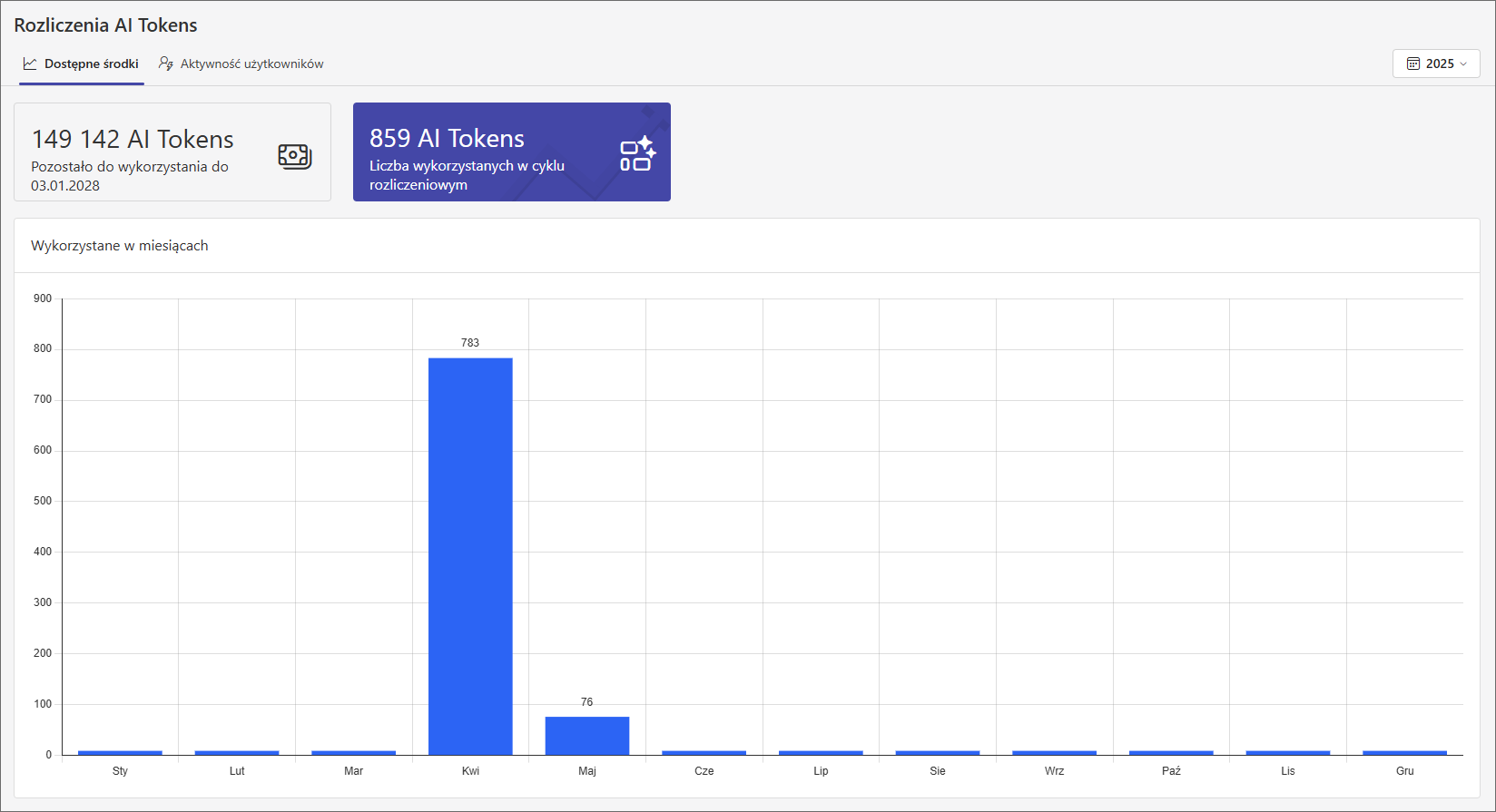
Widok Dostępne środki zawiera informacje o dostępnych i wykorzystanych w danym cyklu rozliczeniowym licencjach AI Tokens w podziale na lata i miesiące.
Widok Aktywność użytkowników prezentuje dodatkowe informacje o zużyciu licencji per użytkownik w podziale na poszczególne miesiące i lata:
- Liczba aktywności z podziałem na użytkowników,
- Suma wykonanych operacji i realne zużycie licencji przez danego użytkownika.
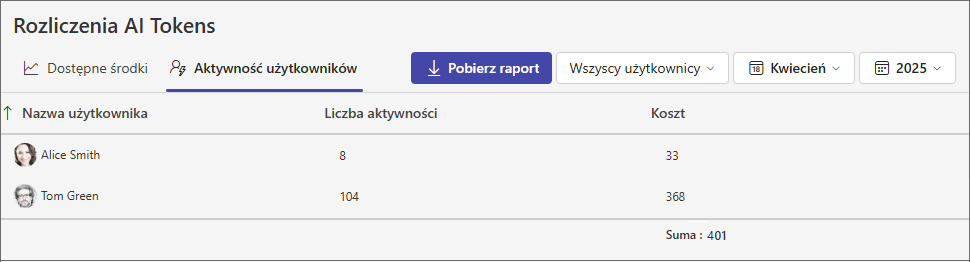
Po kliknięciu na przycisk Pobierz raport użytkownik może pobrać raport w formacie .xlsx zawierający szczegółowe dane rozliczeniowe dla każdego użytkownika i każdego użycia w wybranym miesiącu i roku. Lista zawiera datę wykonania każdej operacji, ilość zużytych na nią licencji, jak również nazwę aplikacji, procesu oraz obiegu, w którym została wykonana.