Widżety
Widżety dashboardu w WEBCON BPS to komponenty graficzne umożliwiające wizualizację danych oraz interakcję z procesami bezpośrednio z poziomu aplikacji. Komponenty te mogą być konfigurowane i dostosowywane do potrzeb użytkowników.
Grupy widżetów
Widżety dostępne w dashboardzie są odpowiednio pogrupowane ze względu na rodzaj prezentowanych danych lub pełnioną funkcję.
Raporty
Dashboard umożliwia osadzanie raportów, które są niezależne od raportów aplikacji. Raporty takie wykorzystują źródła danych dashboardu, które są tworzone lub przypisywane w momencie osadzania widżetu.
Okno konfiguracji raportów tworzonych w obrębie dashboardu nieznacznie różni się od okna konfiguracji raportu aplikacji. W tym kontekście najważniejszą różnicą jest brak możliwości tworzenia widoków prywatnych.
Kopiuj istniejący raport lub kafelek
Przycisk umożliwia skopiowanie istniejącego raportu dashboardu, kafelka raportu lub raportu aplikacji. Kopiowana jest cała konfiguracja danego elementu wraz ze źródłem danych, z którego on korzysta (o ile nie jest to należący do tego samego dashboardu raport lub kafelek raportu).
- W panelu widżetów kliknij przycisk Dodaj istniejący raport lub kafelek.
- W nowo otwartym oknie, w polu Wybierz raport lub kafelek, wskaż kopiowany raport lub kafelek i naciśnij przycisk Kontynuuj.
- Wprowadź ewentualne zmiany w otwartym oknie konfiguracji raportu i naciśnij przycisk Zapisz w prawym dolnym rogu.
Tabelaryczny
Raport wyświetla dane w klasycznej formie tabeli, umożliwiając szczegółową analizę danych.
Graficzny
Raport prezentuje dane w formie wykresów, co pozwala na szybką wizualną interpretację trendów i relacji.
Kafelek raportu
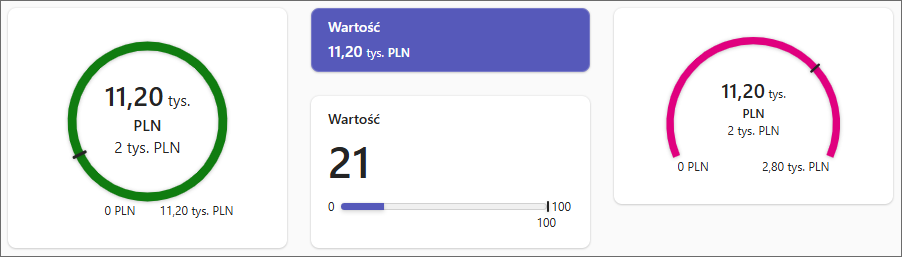
Uproszczona forma raportu prezentująca kluczowe dane (np. liczby, statusy) w formie kompaktowej, idealna do szybkiego podglądu.
- Przeciągnij ikonę kafelka w wybrane puste miejsce na siatce.
- W oknie Wybierz źródło danych dla kafelka raportu utwórz nowe lub wybierz istniejące źródło danych dashboardu, które będzie zasilać kafelek. (W przypadku tworzenia nowego źródła danych konieczna jest jego konfiguracja w następnym oknie).
- W zakładce Definicja okna konfiguracji kafelka:
- w kontrolce Pole określ atrybut procesowy lub systemowy, którego wartości będą prezentowane w kafelku.
- w polu Agregarcja wybierz jeden z trzech dostępnych typów przetwarzania danych (Suma, Średnia lub Ilość).
- W sekcji Filtry lub Filtry dodatkowe zdefiniuj ewentualne filtry.
- W zakładce Wygląd zdefiniuj wygląd kafelka:
- Wybierz typ kafelka (Wartość liczbowa, Pasek postępu, Okrągły pasek postępu lub Łuk).
- W sekcji Schemat wyglądu kafelka wybierz jedną z trzech dostępnych opcji (Bez akcentu, Akcent u góry lub Akcent z lewej).
- Zdefiniuj parametry kafelka w sekcji Podstawowe parametry. (Dostępne opcje są uzależnione od wybranego typu kafelka).
Kalendarz
Raport w układzie kalendarzowym, pokazujący dane przypisane do konkretnych dni, co ułatwia planowanie i przegląd harmonogramów.
Szablony dokumentów
Raport zawiera zestawienie szablonów dokumentów dodanych w aplikacji. Kafelek raportu widoczny, wyłącznie jeżeli w aplikacji utworzono proces szablonów dokumentów.
Słownikowe
Raport prezentuje w formie tabelarycznej dane wprowadzone przez użytkowników w ramach procesu słownikowego. Kafelek raportu widoczny, wyłącznie jeżeli w aplikacji utworzono proces słownikowy.
Grafik urlopowy
Raport w formie wykresu Gantta prezentujący dni wolne od pracy. Kafelek raportu widoczny, wyłącznie jeżeli w aplikacji utworzono proces urlopowy.
Jeżeli dla uwzględnionego w konfiguracji raportu atrybutu zdefiniowano regułę widoczności, w sekcji Konfiguracja widoku (zakładka Definicja) obok odpowiadającej mu kolumny wyświetlany jest stosowny komunikat informujący, że może być ona niewidoczna na raporcie.
Kliknięcie nagłówka raportu osadzonego na dashboardzie umożliwia wyświetlenie go w widoku pełnoekranowym.
Elementy dodatkowe dashboardu
Grupa startów
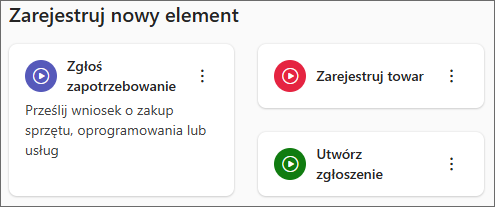
Widżet umożliwia pogrupowanie przycisków Start w jednym, uporządkowanym miejscu na dashboardzie. Jego wysokość automatycznie dopasowuje się do liczby osadzonych w nim przycisków. Widżet umożliwia ponadto tworzenie zupełnie nowych przycisków Start z poziomu jego panelu konfiguracji.
- Przeciągnij ikonę kafelka Grupa startów w wybrane puste miejsce na siatce.
- Włącz lub wyłącz widoczność tekstu nagłówka, klikając suwak w polu Pokaż nagłówek i ewentualnie zdefiniuj tekst nagłówka w polu poniżej.
- W polu Wyrównanie zawartości wybierz sposób wyrównania elementów w widżecie Do lewej lub Wyśrodkuj.
- Wybierz przyciski Start, które mają być wyświetlane, przeciągając je do widżetu z ciemnoszarej sekcji poniżej lub zaznacz opcję Pokazuj wszystkie starty. Aby dodać zupełnie nowy przycisk Start, utwórz go, klikając Dodaj nowy start (po jego skonfigurowaniu i zapisaniu możesz go przeciągnąć do widżetu).
Filtr
Osadza interaktywny widżet z filtrami przypisanymi do źródła danych dashboardu, dzięki czemu użytkownik może zawężać dane prezentowane w widżetach z grupy Raporty. Wewnątrz widżetu osadzane są filtry, które utworzono w Panelu filtrów dashboardu.

- Przeciągnij ikonę kafelka Filtr w wybrane puste miejsce na siatce.
- Wybierz filtry, które mają zostać osadzone na widżecie z panelu otwartego po prawej stronie okna, zaznaczając odpowiednie pola wyboru. Panel umożliwia wybranie filtrów, które utworzono uprzednio w zakładce Panel filtrów dashboardu. Wygląd poszczególnych filtrów jest uzależniony od typu danych przechowywanych w odpowiednich kolumnach źródła danych.
Panel opisu
Umożliwia dodanie bloku z tekstem, grafiką i przyciskami nawigacyjnymi. Posiada różne warianty układu, umożliwiające dopasowanie formy prezentacji do treści.

- Przeciągnij ikonę kafelka Panel opisu w wybrane puste miejsce na siatce.
- W panelu otwartym po prawej stronie okna wybierz schemat wyglądu kafelka, klikając Obrazek z lewej, Obrazek z prawej, Obrazek na środku lub Obrazek rozciągnięty.
- Wpisz ewentualną nazwę i opis widżetu. (Usunięcie wartości z pól Nazwa i/lub Opis i zapisanie konfiguracji dashboardu spowoduje, że nie będą one wyświetlane).
- Wybierz ewentualny obrazek wyświetlany wewnątrz widżetu, podając jego lokalizację lokalną (zakładka Obrazek z dysku) lub online (Z linku). W obu przypadkach możliwe jest zdefiniowanie Tekstu alternatywnego obrazka prezentowanego, w przypadku gdy nie jest możliwe jego wyświetlenie lub odczytywanego przez czytniki ekranowe.
- W dolnej sekcji panelu skonfiguruj działanie przycisków wyświetlanych wewnątrz widżetu, ustawiając nazwę (pole Tekst) i wskazując element (raport, przycisk Start lub dashboard), do którego mają one przekierowywać użytkownika (Link). Użytkownik może dodać maksymalnie cztery przyciski w ramach widżetu.
Siatka nawigacji
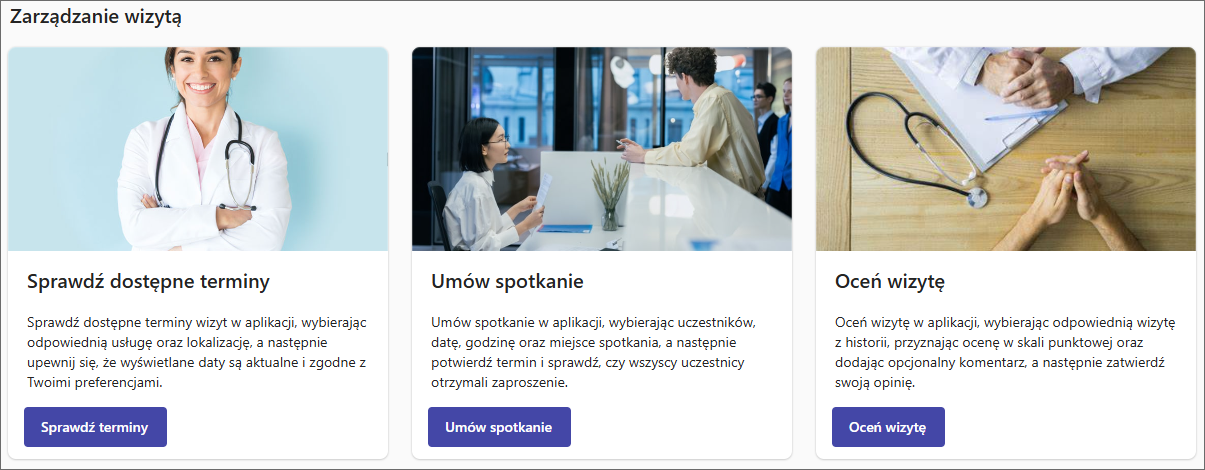
Widżet zawiera konfigurowalne kafelki przekierowujące do określonych komponentów aplikacji (przycisków Start, raportów lub dashboardów).
- Przeciągnij ikonę kafelka Siatka nawigacji w wybrane puste miejsce na siatce.
- Włącz lub wyłącz wyświetlanie nagłówka w polu wyboru Pokaż nagłówek i ewentualnie zdefiniuj jego nazwę w polu poniżej.
- W sekcji Schemat wyglądu kafelka wybierz jedną z dostępnych opcji, tj. Duży z obrazkiem, Duży z ikoną, Mały z obrazkiem lub Mały z ikoną.
- Ustaw typ wyrównania zawartości w kafelku, wybierając opcję Do lewej (
 ) lub Wyśrodkuj (
 ).
). - W sekcji poniżej skonfiguruj kafelki wyświetlane wewnątrz widżetu. Wybierz opcję Obrazek z dysku lub Obrazek z linku, aby wskazać obrazek, który ma być wyświetlany wewnątrz kafelka. W obu przypadkach możliwe jest zdefiniowanie Tekstu alternatywnego obrazka prezentowanego, w przypadku gdy nie jest możliwe jego wyświetlenie lub odczytywanego przez czytniki ekranowe.
- W polu Nazwa i Opis wstaw odpowiednio tytuł i opis kafelka.
- Określ nazwę przycisku wyświetlanego wewnątrz kafelka w polu Tekst przycisku.
- W polu Link wskaż element (raport, przycisk Start lub dashboard), do którego użytkownik będzie przekierowywany po naciśnięciu przycisku.
- Aby dodać kolejny kafelek naciśnij przycisk Dodaj.
W widżetach nawigacyjnych typu Panel opisu i Siatka nawigacji obrazy wgrane z urządzenia/komputera są zapisywane w osobnej tabeli danych bazy zawartości (AppPresentationImages). Możliwy jest także zapis linków do obrazów dostępnych w sieci.
Separator
Umożliwia podzielenie obszaru siatki. Widżet ma postać poziomej linii o szerokości siatki projektowej (12 kolumn). Po osadzeniu wyznacza on górną granicę, do której automatycznie przesuwane są osadzane poniżej niego widżety.
Analiza danych i raporty specjalne
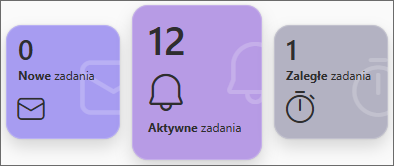
Liczba zadań
Przedstawia liczbę zadań w aplikacji z podziałem na nowe, aktywne i zaległe. Umożliwia szybki wgląd w aktualne zadania użytkowników. Widżet nie wymaga konfiguracji ze strony użytkownika.
KPI
Wyświetla zagregowane wartości z wybranego pola. W przypadku tego typu raportu w oknie konfiguracji nie są dostępne zakładki Panel wyszukiwania oraz Akcje masowe.
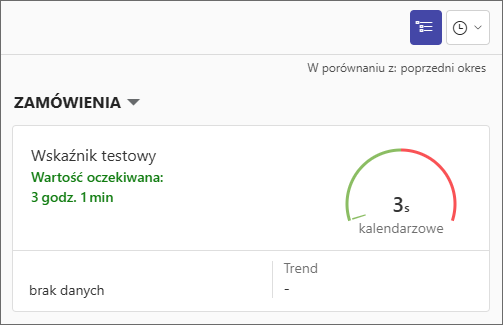
Wskaźniki wydajności
Prezentuje dane pochodzące ze wskaźników wydajności skonfigurowanych w ramach aplikacji.
- Przeciągnij ikonę kafelka Wskaźniki wydajności w wybrane puste miejsce na siatce.
- Z otwartego po prawej stronie panelu wybierz wskaźniki, które mają być wyświetlane w widżecie (konieczne jest uprzednie prawidłowe skonfigurowanie wskaźników wydajności w procesie aplikacji).
- Zdefiniuj Wyrównanie w poziomie, wybierając jedną z opcji dostępnych w menu rozwijanym, tj. Do lewej, Wyśrodkuj lub Do prawej.
- Zaznacz lub odznacz pole wyboru Pokaż filtry, aby odpowiednio wyświetlić lub ukryć przyciski filtrowania wewnątrz widżetu.
- Zaznacz lub odznacz pole Pokaż grupy, aby odpowiednio wyświetlić lub ukryć nazwy procesów, do których należą osadzone w widżecie wskaźniki.
Dodatkowe informacje na temat wskaźników wydajności można znaleźć w ARTYKULE dostępnym na blogu technicznym.
Power BI
Umożliwia wyświetlenie raportu Power BI. Do prawidłowego działania raportów Power BI osadzonych w WEBCON BPS Portal konieczne jest podanie prawidłowego ID aplikacji.
Dodatkowe informacje na temat raportów Power BI można znaleźć w ARTYKULE dostępnym na blogu technicznym.
Tekst, multimedia i zawartość
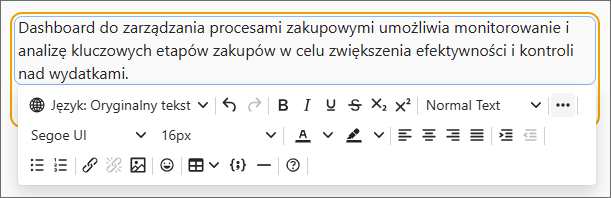
Tekst
Widżet zawiera pole tekstowe z możliwością formatowania treści wykorzystywane do dodawania opisów, nagłówków lub instrukcji. Widżet nie posiada dodatkowej konfiguracji.
Obraz
Umożliwia wstawienie linku do wybranego pliku graficznego.
- Przeciągnij ikonę kafelka Obraz w wybrane puste miejsce na siatce.
- W polu Link wstaw adres wybranego obrazka.
- Określ ewentualny adres, do którego zostanie użytkownik przekierowany po kliknięciu w obrazek (pole Adres przekierowania).
- Pole Tekstu alternatywny umożliwia dodatkowo wstawienie tekstu, który będzie prezentowany, w przypadku gdy nie jest możliwe wyświetlenie obrazka lub odczytywany przez czytnik ekranowy.
- Aby włączyć automatyczne dopasowywanie wielkości widżetu do jego zawartości zaznacz pole wyboru Automatyczna wysokość.
Kod HTML
Umożliwia bezpośrednie dodanie kodu HTML, co pozwala na pełną personalizację treści.
- Przeciągnij ikonę kafelka Kod HTML w wybrane puste miejsce na siatce.
- Wstaw kod HTML w oknie otwartym bezpośrednio po upuszczeniu kafelka na siatce projektowej.
- Aby włączyć automatyczne dopasowywanie wielkości widżetu do jego zawartości zaznacz pole wyboru Automatyczna wysokość.
Inne
Znajdź element
Umożliwia szybkie wyszukiwanie elementu po ID, sygnaturze lub ID i sygnaturze, co przyspiesza dostęp do konkretnych elementów.

- Przeciągnij ikonę kafelka Znajdź element w wybrane puste miejsce na siatce.
- W panelu bocznym otwartym po prawej stronie wybierz rodzaj informacji, według których wyszukiwany będzie element (ID, Sygnaturze, ID i sygnaturze).
Opis aplikacji
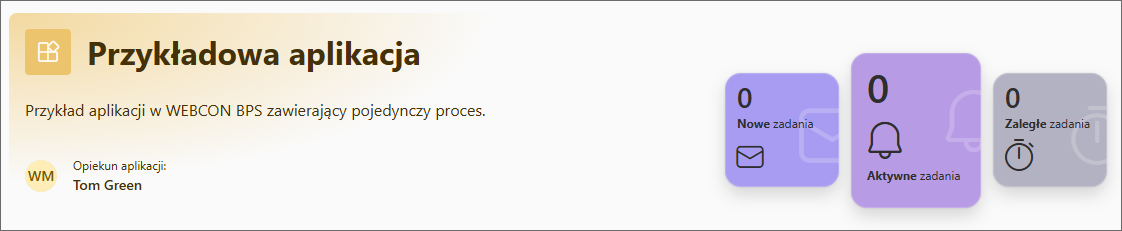
Widżet zawiera podstawowe informacje na temat aplikacji, takie jak jej nazwa i opis, nazwa opiekuna aplikacji oraz licznik zadań.
- Przeciągnij ikonę kafelka Opis aplikacji w wybrane puste miejsce na siatce.
- W panelu bocznym otwartym po prawej stronie wybierz elementy, które mają być wyświetlane w widżecie (Tytuł i opis, Opiekun aplikacji, Licznik zadań).
Ostatnie aktywności
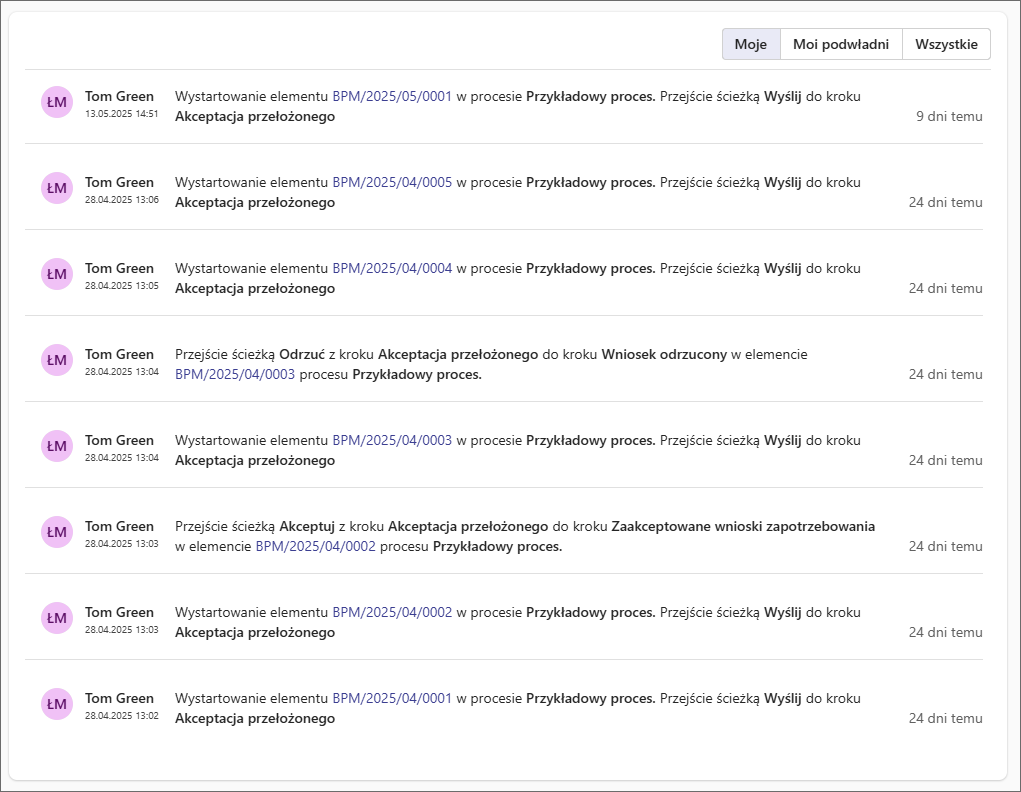
Wyświetla listę ostatnich aktywności użytkownika, podwładnych lub wszystkich osób posiadających dostęp do aplikacji, co ułatwia śledzenie zmian i działań.
- Przeciągnij ikonę kafelka Ostatnie aktywności w wybrane puste miejsce na siatce.
- W panelu bocznym otwartym po prawej stronie wstaw nazwę nagłówka wyświetlanego w widżecie (pole Nagłówek).
- W sekcji Widoki określ, które widoki mają być dostępne w widżecie (Moje, Moi podwładni, Wszystkie).
- Ustaw poniżej domyślny widok widżetu w sekcji Widok domyślny.
- W polu Liczba aktywności określ liczbę wyświetlanych w widżecie pozycji (domyślnie wynosi ona 15).
Opiekun aplikacji
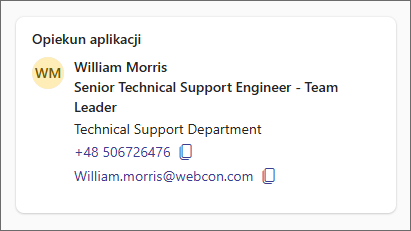
Prezentuje informacje kontaktowe opiekuna danej aplikacji, w tym jego stanowisko, dział firmy, w którym pracuje, telefon i adres e-mail. Widżet ma postać kafelka zawierającego standardowe informacje na temat użytkownika będącego opiekunem aplikacji.
Możliwość konfiguracji sprowadza się w tym przypadku do włączenia lub wyłączenia nagłówka widżetu (przycisk Pokaż nagłówek) oraz jego ewentualnego zdefiniowania.
Sugerowane raporty i dashboardy
Wyświetla rekomendowane raporty oraz dashboardy, które mogą być przydatne użytkownikowi na danym etapie pracy.
Możliwość konfiguracji sprowadza się w tym przypadku do włączenia lub wyłączenia nagłówka widżetu (przycisk Pokaż nagłówek) oraz jego ewentualnego zdefiniowania.

Działaj w imieniu
Pozwala realizować zadania w imieniu innego użytkownika, np. podczas jego nieobecności. Aby widżet wyświetlał dane osób zastępowanych konieczne jest skonfigurowanie zastępstwa umożliwiającego pracę w imieniu zastępowanej osoby.

Zarządzanie widżetami na dashboardzie
Widżety osadzone na dashboardzie można modyfikować, korzystając z podręcznego menu wyświetlanego po najechaniu na kafelek osadzonego widżetu (menu dostępne jest wyłącznie w trybie edycji dashboardu).

1. Edytuj
Otwiera panel konfiguracji widżetu, umożliwiając modyfikowanie jego ustawień. Przycisk jest niedostępny w przypadku niekonfigurowalnych widżetów, np. widżetu Liczba zadań.
2. Przesuń
Umożliwia przemieszczanie kafelka widżetu w obrębie siatki projektowej. Aby przesunąć widżet, naciśnij i przytrzymaj przycisk Przesuń, a następnie przemieść go w żądane miejsce i upuść.
3. Klonuj
Klonuje widżet wraz z jego konfiguracją, tworząc jego dokładną kopię na dashboardzie.
4. Usuń
Usuwa wybrany widżet.
Zmiana wielkości widżetu
Użytkownik ma możliwość ręcznego zmieniania szerokości wszystkich osadzanych na dashboardzie widżetów. W tym celu po włączeniu trybu edycji należy najechać kursorem na prawą lub lewą krawędź widżetu i przeciągając ją ustalić żądaną szerokość. Ustawiona w ten sposób szerokość jest natychmiastowo wypełniana zawartością widżetu lub wypełniana w miarę dodawania do niego kolejnych elementów lub informacji.

Ponadto w przypadku widżetów raportowych (np. Tabelaryczny lub Graficzny) oraz Obraz i Kod HTML użytkownik może zmieniać ich wysokość ręcznie lub wybrać opcję Automatyczna wysokość dostosowującą wysokość do zawartości. Wysokość pozostałych widżetów jest zawsze automatycznie dostosowywana do ich zawartości.